Showing posts with label information technology. Show all posts

Sunday, August 10, 2014

Pengertian dan Rumus Perhitungan Metode promethee


Bagi agan2 semua yang sedang mencari materi atau referensi tentang Metode Preference Ranking Organization for Enrichment Evaluation atau yang biasa kita sebut dengan PROMETHEE, disini saya akan mencoba menjelaskan tentang pengertian, rumus dalam perhitunagan dan contoh perhitunagn manual dari metode PROMETHEE ini. Kebetulan metode ini juga saya gunakan dalam penyusunan tugas akhir saya.


1. pengertian dari Promethee itu sendiri adalah metode dalam memecahkan permasalahan yang bersifat multikriteria dengan cara menentukan urutan (prioritas). Masalah pokoknya adalah kesederhanaan, kejelasan , dan kestabilan. Dugaan dari dominasi kriteria yang digunakan dalam promethee adalah penggunaan nilai dalam hubungan outranking. Ini adalah metode peringkat yang cukup sederhana dalam konsep dan aplikasi dibandingkan dengan metode lain untuk analisis multikriteria. Promethee ini sendiri termasuk dalam keluarga dari metode outranking yang dikembangkan oleh B. Roy, dan meliputi dua fase:
- Membangun hubungan outranking dari K
- Eksploitasi dari hubungan ini memberikan jawaban optimasi kriteria dalam paradigma permasalahan multikriteria.

2. Rumus perhitunagan
-preferensi multi kriteria

-Leaving flow

-Entering flow

-Net flow
Keterangan:
1. f(a, x) = menunjukkan preferensi bahwa alternatif lebih baik dari alternatif x.
2. f (x, a) = menunjukkan preferensi bahwa alternatif x lebih baik dari alternatif
3. F+( a) = Leaving flow, digunakan untuk menentukan urutan prioritas pada
proses Promethee I yang menggunakan urutan parsial.
4. F-( a) = Entering flow, digunakan untuk menentukan urutan prioritas pada proses Promethee I yang menggunakan urutan parsial.
5. F(a) = Net flow, digunakan untuk menghasilkan keputusan akhir penentuan Urutan dalam menyelesaikan masalah sehingga menghasilkan urutan lengkap.

Demikian materi singkat yang dapat saya jelaskan, bila ada sebagian adari agan2 yang minta contoh perhitungan manualnya, akan saya kirim file berupa pdf lewat email atau whatsap saya dengan agan melakukan permintaan pada email atau whatsap  berikut "kim.sevenfoldsim06@gmail.com" atau whatsap di nomer berikut 081515770071. semoga bisa menjadi gambaran dan disini kita sama2 masih belajar tentunya. trimakasih...........

Thursday, October 24, 2013


Bagi agan-agan semua yang mengalami masalah sama seperti saya yaitu System Error 200 dan 507 di BlackBerry, agan bisa mengatasinya dengan cara berikut. Dijamin pasti sukses dengan cara yang cukup simple ini, disini saya menggunakan blackberry 9320 (amstrong) dan terbukti masalah di atas bisa terpecahkan.
Error 200 atau Error 507 terjadi Mungkin juga karena Anda mengalami kesalahan sejenis lainnya. Kesalahan ini bisa terjadi setelah Anda membuat backup data, mengupdate salah satu aplikasi, atau mungkin mengupdate sistem operasi BB Anda tetapi tidak selesai. Kalau Anda pernah mengalami masalah di atas, mungkin agan akan bingung setengah mati, karena tiba-tiba BlackBerry agan tidak bisa dihidupkan lagi. Padahal BB sudah menjadi kebutuhan hidup agan sehari-hari. Coba ikuti petunjuk berikut ini....

Error 200 atau Error 507 dapat terjadi pada waktu agan menginstal atau meng-upgrade aplikasi, atau juga sistem operasi BlackBerry agan. Error ini menyebabkan BB Anda tidak dapat lagi dihidupkan. Program aplikasi agaknya juga tidak menjadi solusi, karena aplikasi di PC biasanya memerlukan BlackBerry dihidupkan, disambung ke PC, dan dikenali oleh PC. Beginilah kira-kira cara mengatasi masalah system error seperti di atas.


a. Pastikan PC agan sudah diinstal aplikasi bawaan BB, yaitu Desktop Software (dulu disebut Desktop Manager).
b. Pastikan Anda sudah mengunduh sistem operasi yang akan agan instal di BB Anda. Unduh sistem yang sesuai dengan BB dan kalau perlu sesuaikan dengan operator seluler Anda. Setelah diunduh, instal ke PC Anda dengan mengklik ganda.
c. Siapkan kabel data penghubung BlackBerry Anda ke PC. Jangan hubungkan dulu BB dan PC Anda.
d. Lepaskan baterai BB agan dan bila perlu kartu SIMnya.
e. Bila Anda menemui Error di atas, sudah terlambat bagi Anda untuk membuat backup terhadap data yang ada di dalam BB agan. Semua yang ada di dalam BB Anda akan ditimpa dengan sistem yang akan agan masukkan ke BB. Berita baiknya, isi kartu memori eksternal yang ada di BB, tidak akan diutak-atik, jadi masih tetap utuh setelah proses berikut ini.


Kini agan telah siap? Baik, segera ikuti langkah-langkah berikut ini.......
1. Pada PC Anda, jalankan Windows Explorer dan masuklah ke folder C:\Program Files\Common Files\Research in Motion\AppLoader. Carilah file yang bernama Loader.exe

2. Di layar akan muncul tampilan yang mirip dengan Gbr 3, tapi kotak koneksi masih kosong. Hubungkan BlackBerry agan (ingat, tanpa baterai di dalamnya!). Tunggulah beberapa detik, LED di BB akan menyala merah, dan kotak koneksi di layar PC akan segera terisi seperti pada Gambar berikut

3. Setelah muncul PIN BB yang dikoneksi ke PC, segeralah klik Next (agan hanya punya waktu kurang dari 10 detik). Bila agan berhasil, di bawah informasi PIN, akan ditampilkan pesan-pesan seperti pada Gambar berikut ini. Bila agan gagal, harus mengulangi lagi dari langkah 1.

4. Selanjutnya agan diminta memilih aplikasi apa saja yang akan diinstal di dalam BB agan. Tampilannya tampak seperti pada Gambar berikut.

5. Sekarang pasang baterai BB dan klik Next. Tunggulah sampai proses selesai.
Selanjutnya, BlackBerry agan akan menempuh hidup baru lagi, seperti ketika agan keluarkan dari boksnya. Silakan atur kembali setting yang diperlukan. Kalau agan sudah membuat backup data dan aplikasinya, restore-lah dengan program Desktop Software. Kalau agan membuat backup dengan benar, kini BlackBerry agan sudah seperti beberapa jam yang lalu, dengan kondisi yang lebih sehat

Monday, August 12, 2013

JENIS TOPOLOGI JARINGAN

TOPOLOGI STAR
Perangkat pada topologi star tidak langsung terhubung satu sama lain, tetapi melalui perangkat pusat pengendali (central controller) yang biasa disebut dengan HUB. Pada topologi star, HUB berfungsi layaknya seperti pengatur lalu lintas. Jika satu komputer ingin mengirimkan data ke komputer lainnya maka data tersebut dikirimkan ke HUB terlebih dahulu, yang kemudian meneruskannya ke komputer tujuan. Dengan bentuk hubungan seperti itu, kabel yang diperlukan hanyalah sebanyak komputer dalam jaringan dan port I/O juga cukup hanya satu di setiap komputer. Sehingga banyaknya kabel link dan port I/O menjadi lebih sedikit yang berarti bahwa biaya yang dibutuhkan menjadi tidak semahal seperti pada topologi mesh.
Keuntungan dari penggunaan topologi star:
• Cukup mudah untuk mengubah dan menambah komputer ke dalam jaringan yang menggunakan topologi star tanpa mengganggu aktvitas jaringan yang sedang berlangsung. Kita hanya tinggal menambah kabel baru dari komputer kita ke lokasi pusat (central location) dan pasangkan kabel tersebut ke hub. Bila kapasitas dari hub pusat sudah melebihi, maka kita tinggal mengganti hub tersebut dengan hub yang memiliki jumlah port yang lebih banyak.
• Pusat dari jaringan star merupakan tempat yang baik untuk menentukan diagnosa kesalahan yang terjadi dalam jaringan. Intelligent hub merupakan hub yang dilengkapi dengan microprocessors yang selain memiliki fitur sebagai tambahan untuk mengulang sinyal jaringan juga melakukan monitor yang terpusat dan manajemen terhadap jaringan.
• Apabila satu komputer yang mengalami kerusakan dalam jaringan maka komputer tersebut tidak akan membuat mati seluruh jaringan star. Hub dapat mendeteksi kesalahan dalam jaringan dan memisahkan komputer yang rusak tersebut dari jaringan dan memperkenankan jaringan untuk beroperasi kembali.
• Kita dapat menggunakan beberapa tipe kabel di dalam jaringan yang sama dengan hub yang dapat mengakomodasi tipe kabel yang berbeda.
Kekurangan dari penggunaan Topologi Star
• Memiliki satu titik kesalahan, terletak pada hub. Jika hub pusat mengalami kegagalan, maka seluruh jaringan akan gagal untuk beroperasi.
• Memerlukan alat pada central point untuk mem-broadcast ulang atau pergantian traffic jaringan (switch network traffic).
• Membutuhkan lebih banyak kabel karena semua kabel jaringan harus ditarik ke satu central point, jadi lebih banyak membutuhkan lebih banyak kabel daripada topologi jaringan yang lain.

TOPOLOGI BUS
Topologi ini adalah topologi yang awal di gunakan untuk menghubungkan komputer. Dalam topologi ini masing masing komputer akan terhubung ke satu kabel panjang dengan beberapa terminal, dan pada akhir dari kable harus di akhiri dengan satu terminator. Topologi ini sudah sangat jarang digunakan didalam membangun jaringan komputer biasa karena memiliki beberapa kekurangan diantaranya kemungkinan terjadi nya tabrakan aliran data, jika salah satu perangkat putus atau terjadi kerusakan pada satu bagian komputer maka jaringan langsung tidak akan berfungsi sebelum kerusakan tersebut di atasi.
Kelebihan Topologi Bus:
• Senang untuk menambah atau mengurangkan komputer dan nod tanpa mengganggu operasi yang telah dijalankan.
• Kurang kabel dan jarak LAN tidak terbatas.
• Biaya instalasi sangat murah.
• Sesuai untuk rangkaian yang kecil.
Kelemahan Topologi Bus
• Jika kabel tulang belakang (Backbone) atau mana-mana nodnya bermasalah rangkaian tidak dapat berfungsi.
• Memerlukan terminator untuk kedua ujung kabel tulang belakang .
• Sukar mengesan kerosakan.
• Perlu pengulang (repeater) jika jarak LAN jauh.
• Pengisian tambahan diperlukan untuk mengelakkan perlanggaran (collision) data
• Jika terjadi masalah dengan kabel dalam satu komputer (ingat topologi bus menggunakan satu kabel menghubungkan komputer) misalnya kabel putus maka semua jaringan komputer akan terganggu dan tidak bisa berkomunikasi antar satu dengan lainnya (down). Begitu pula jika salah satu ujung tidak diterminasi, sinyal akan berbalik (bounce) dan seluruh jaringan akan terpengaruh meskipun masing-masing komputer masih dapat berdiri sendiri (stand alone) tetapi tidak dapat berkomunikasi satu sama lain.

Tuesday, April 17, 2012

cara membuat idm menjadi full version

Sebelumnya, fungsi dari IDM itu sendiri adalah untuk menambah kecepatan download dan memberi fasilitas "pause" & "resume" untuk sebagian besar download, dan apabila download terputus akibat koneksi error ataupun penyebab2 lainnya, download tetap dapat dilanjutkan, tidak harus mengulang dari awal. (ada beberapa macam download yang tidak dapat di resume meskipun dengan IDM).


1. Install IDM 6.05 hingga selesai, dan jangan jalankan IDM/exit dari system tray.
(jika bray mua sudah mempunyai versi sebelumnya, tidak usah uninstall versi tersebut, langsung install saja)
2. Copykan Patch.exe ke folder IDM.
(Default : C:\Program Files\Internet Download Manager)
3. Jalankan Patch(Win Vista/7 run as administrator) dan tekan "Patch Server Check".
4. Jika bray mua mempunyai/sudah menginstall versi sebelumnya dan sudah full version tekan "Clear previous registration data".
5. Jika tidak lewati saja, setelah itu tekan tombol "Generate" maka akan muncul serial dari Patch.
6. Sekarang jalankan IDM 6.05 bray mua, tekan menu 'Registration > Registration' lalu isi data diri bray mua dan masukkan Serial dari Patch tadi.
7. TEkan "OK" dan IDM sobat sudah full version.

Untuk download klik di bawah ini......


Download Button

Friday, April 13, 2012

belajar perancangan web


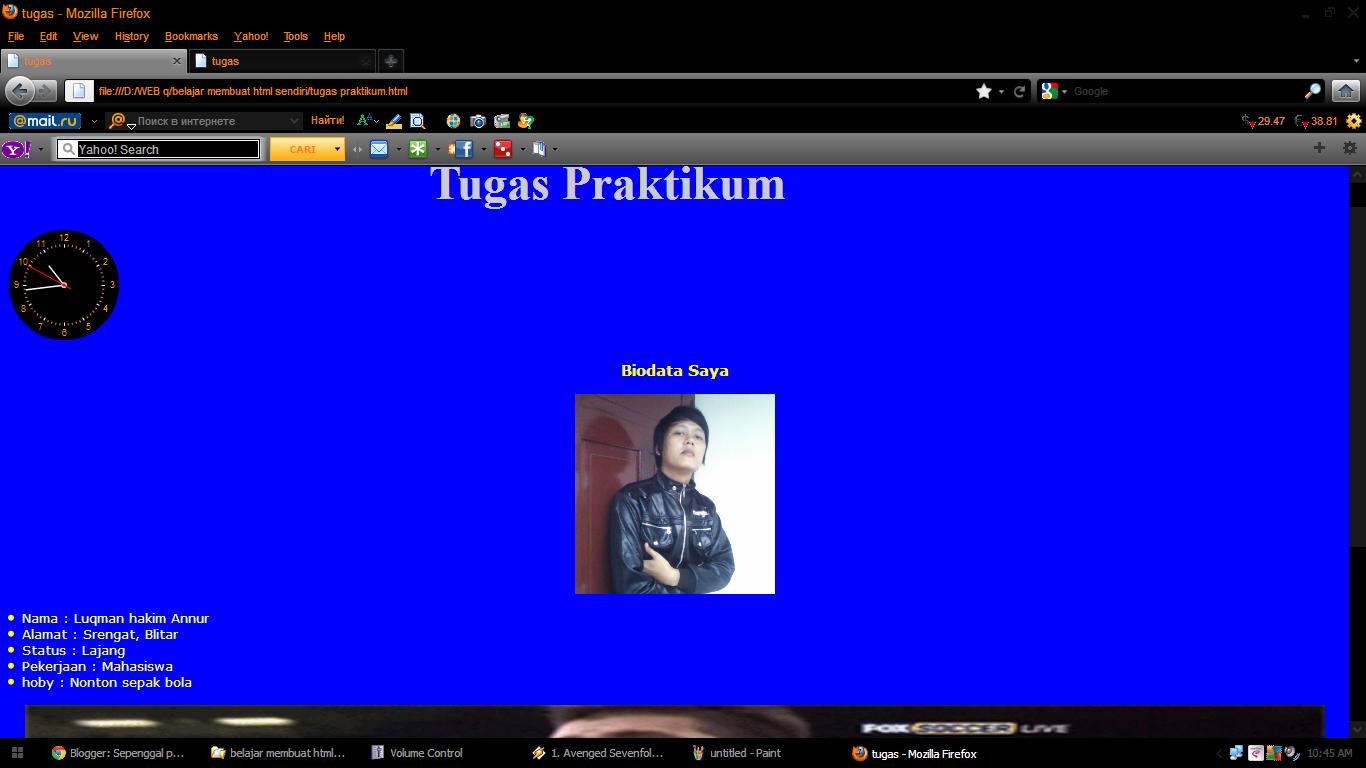
HTML (Hyper Text Markup Language) adalah sebuah bahasa markup yang digunakan untuk membuat sebuah halaman web dan menampilkan berbagai informasi di dalam sebuah browser Internet. Mari kita belajar berkreasi dan membuat halaman web sendiri.


anda bisa mendownload contoh HTML yang saya buat di sini.........

Download Button

Monday, March 5, 2012

CARA SINGKAT MEMBUAT WEBSITE DENGAN DOMAIN SENDIRI


1.Ibarat membangun rumah, anda memerlukan lahan untuk ditempati. Nah didunia maya ini, anda harus menyewa layanan hosting. Pilihlah hosting yang memiliki layanan online YM sehingga anda akan mendapatkan support setiap saat dan realtime.
2.Dari paket yang ditawarkan pilihlah paket yang paling sesuai dengan kebutuhan anda, sebagai langkah awal disarankan untuk membeli paket yang paling murah; anda dapat upgrade sesaui kebutuhan kapan saja. Pastikan hosting yang anda sewa memiliki fasilitas FANTASTICO
3.Lakukan Pesanan, dan untuk mempercepat dan anda sudah memiliki fasilitasnya, sebaiknya gunakan internet banking.
4.Setelah pembayaran di konfirmasi (Gunakan Copy Paste dan kirim Via YM bukti transfer anda ). Anda akan mendapatkan login dan password user control panel anda yang merupakan “back office” anda untuk memanage domain dan hosting yang anda miliki.
5.Masuk kedalam Cpanel, jangan bingung dengan banyaknya icon yang ada disana, cari icon FANTASTICO.
6.Ada sekitar 30 – 50 software gratis yang siap anda instal, klik list tersebut untuk mengetahui kegunaan masing-masing software, contoh untuk blog seperti serpong.org ini anda dapat memilih wordpress.
7.Ikuti petunjuk instlasi sederhana yang diminta, dan dalam hitungan menit, website anda sudah siap digunakan.
8.Langah selanjutnya adalah ketekunan untuk mempelajari suatu software sama halnya dengan belajar Ms. Office, tentu saja jika anda memiliki pengetahuan dasar HTML dan PHP akan sangat membantu.